





你一直在等待的门户功能!
我们为教师门户添加了一些新功能!单击下面的链接以查看有关如何使用新功能的说明。
[排](span2) [按钮text =“如何:
添加一个没有电子邮件地址的学生到一个花名单" link= " #noemail " style= " danger " size= " normal " target= " _self " display= " inline " icon= " no " [/span2] [span2]

编辑名册上的学生信息“链接=”#editinfo“style =”危险“尺寸=”普通“目标=”_ self“显示=”内联“图标=”否“] [/ span2] [span2]

查看数字认证您已发布的“Link =”#ViewDigitalCert“Style =”危险“尺寸=”普通“目标=”_ self“display =”内联“图标=”否“] [/ span2] [span2]

[/span] [/row] [/ sp2] [/row] [/ sp2](人力资源)
添加一个没有电子邮件地址的学生到花名册
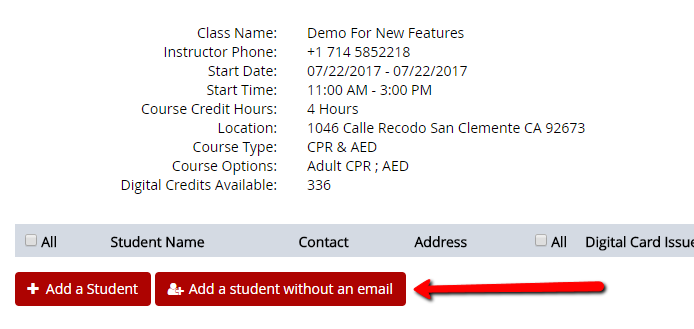
您现在可以在没有电子邮件地址的情况下将学生添加到他们的数字名单中。在现有的“添加学生”按钮旁边,您现在将找到“在没有电子邮件中添加学生”按钮。单击此按钮时,表单将打开,允许您输入学生的信息。此功能仅适用于获得实物认证卡的学生。
如果你输入一个没有电子邮件的学生,你可以在提交花名册之前为他们添加一个电子邮件地址。如果学生想要一张数字卡,而不是一张实体卡,学生可以简单地在课结束前提供一个电子邮件地址。要开始使用此功能,请遵循以下说明:
- 在花名册上,点击“添加一个没有邮件的学生”按钮。
- 填写表格中的学生信息。
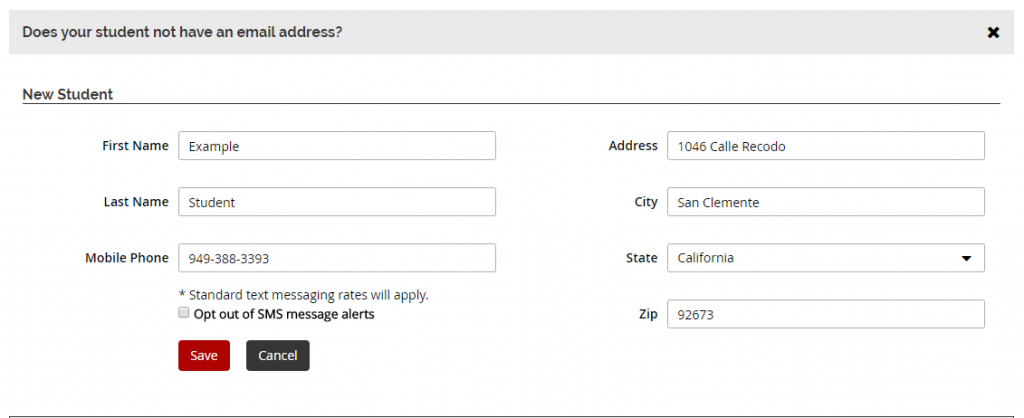
- 点击保存按钮,您的学生现在没有使用电子邮件地址的花名册!

编辑数字花名册上的学生信息
注册学生时打错字?现在你可以在完成课程之前编辑数字花名册上可见的所有学生信息。请注意,这也将允许您添加电子邮件,谁注册没有一个,如果他们提供地址。在提交名册前必须作出任何更改。一旦学生名单提交,所有学生的信息都被锁定。

教师使用以前颁发的数字证书
您现在可以查看您向学生发出的数字卡的副本。您将看到“将数字证书显示”学生信息旁边的“显示数字证书”的选项。只需点击链接即可查看学生证书卡的副本。这对于在公司内部训练的人,并需要保留关于文件的认证信息的人。

学生使用实体卡进入门户网站
您的学生已经收到了实物证明卡,现在可以在学生门户中创建一个帐户。在登录页面上,现在有一个选项“使用您的认证卡设置学生帐户”。这将把学生带到一个表格,允许他们填写自己的个人信息和认证信息。这将允许他们访问学生门户,包括学生练习册的数字副本。请注意,如果颁发实体卡,学生将不能选择打印数字卡。要使用实体卡开立账户,请使用以下方法:

- 按照上图所示的门户登录页面上的链接
- 填写表格上的信息

- 您可以在您的认证卡背面找到授课老师的讲师编号
- 一旦填写了表格,点击提交按钮,您就完成了!
- 您现在可以登录到学生门户并访问您的数字资源
评论都关门了。